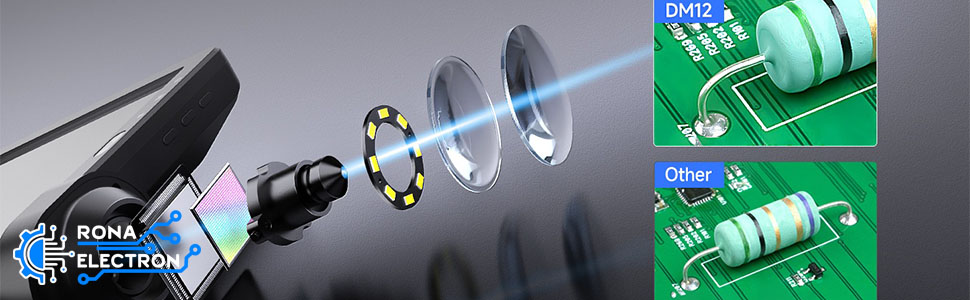
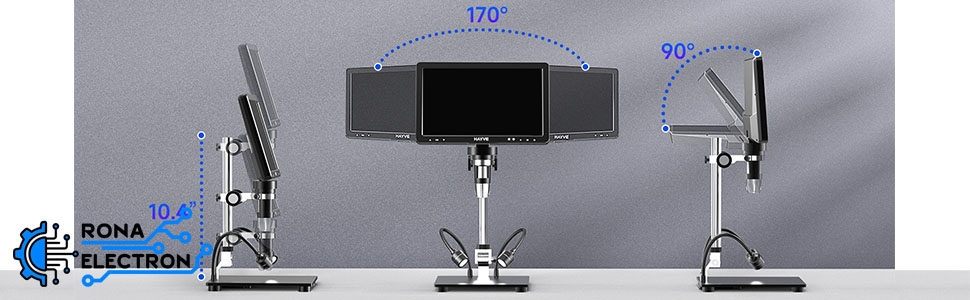
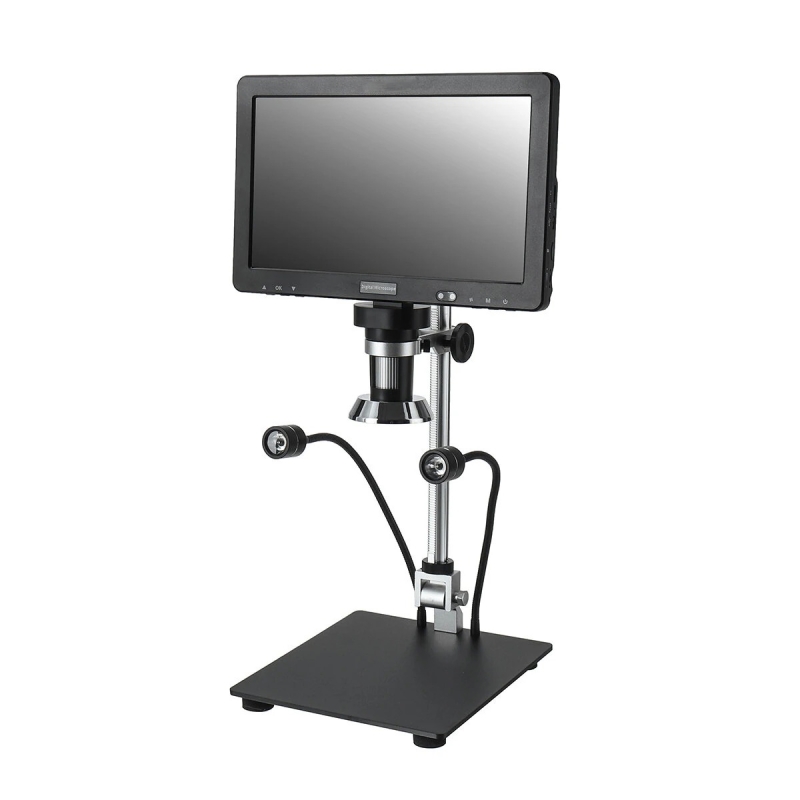
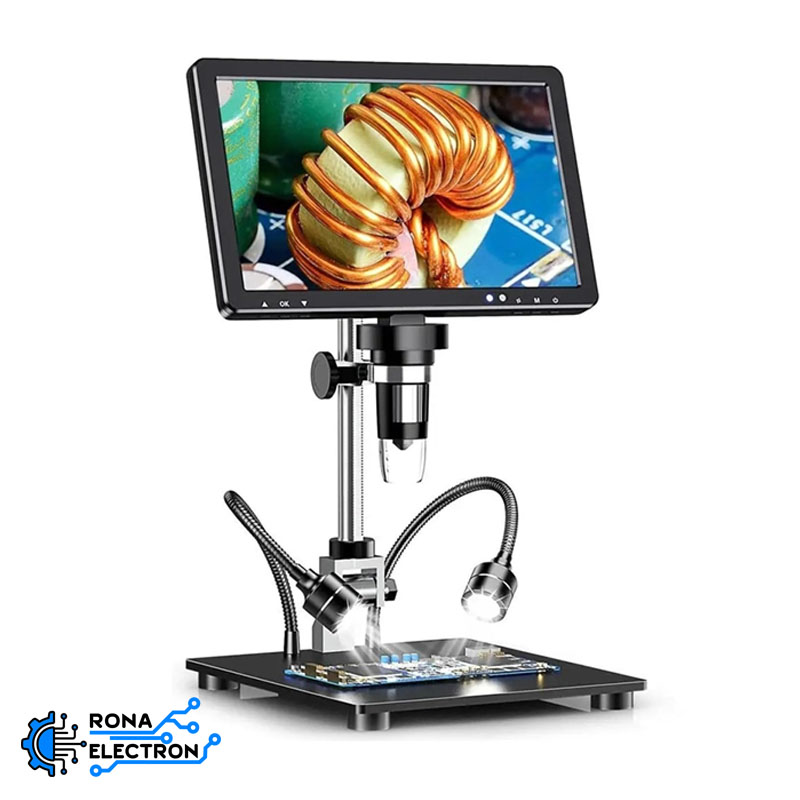
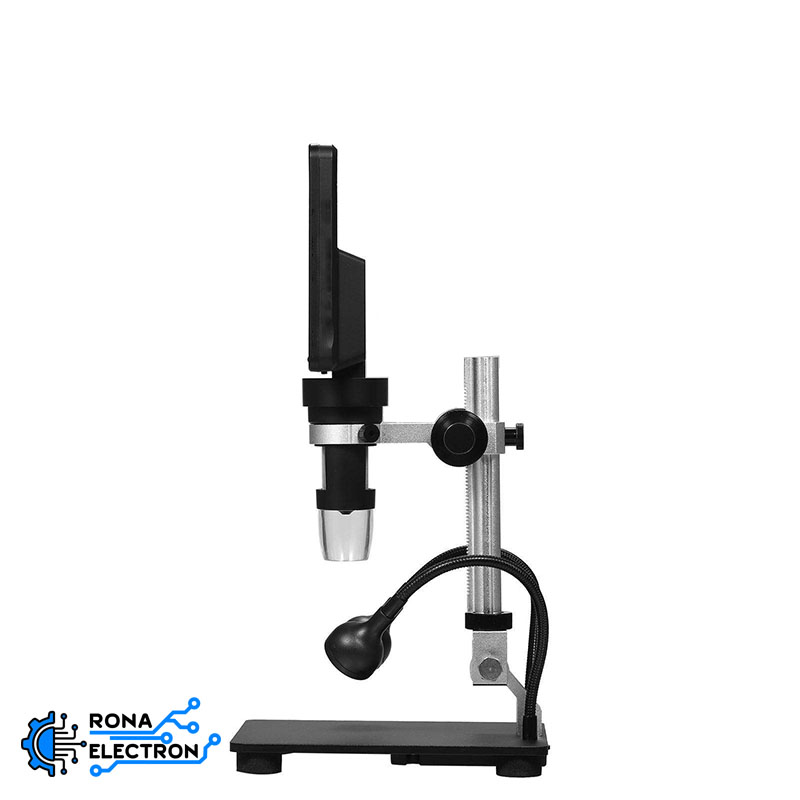
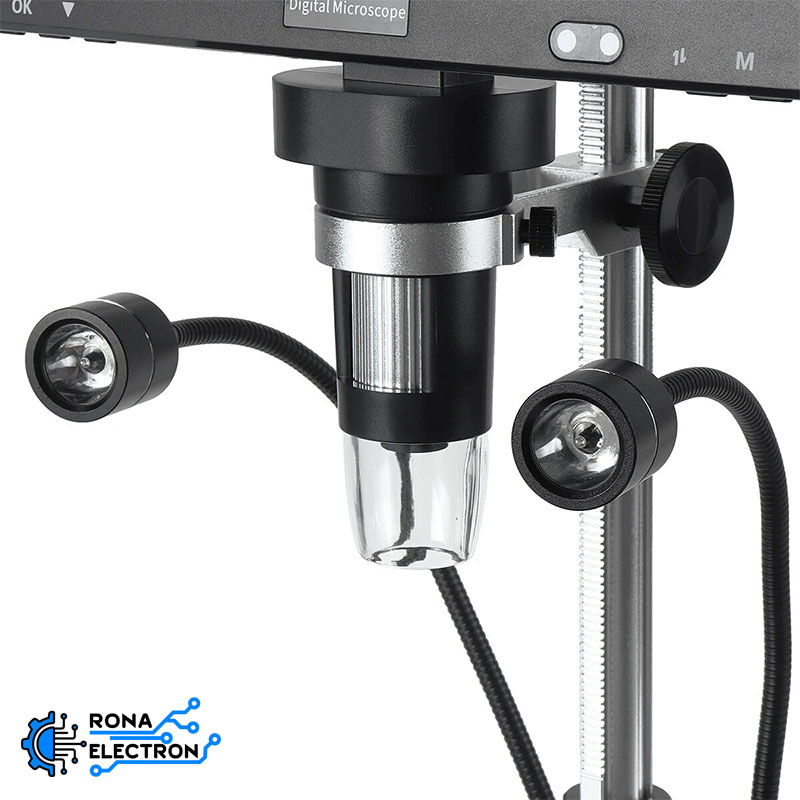
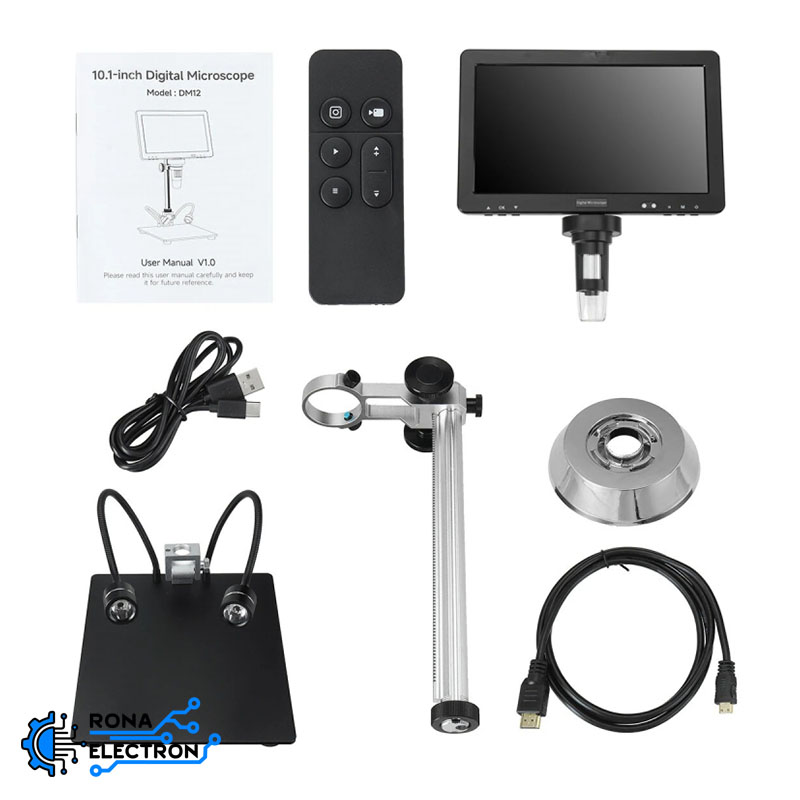
میکروسکوپ دیجیتال مدل DM12 یک ابزار قدرتمند و حرفهای برای مشاهده، عکاسی و فیلمبرداری از جزئیات بسیار ریز است. این دستگاه با نمایشگر بزرگ 10.1 اینچی IPS و بزرگنمایی تا 2000 برابر، تجربهای شفاف و دقیق در اختیار کاربران قرار میدهد. لنز باکیفیت و حسگر 1/2.8 اینچی امکان ثبت تصاویر با رزولوشن تا 20 مگاپیکسل و فیلمبرداری با کیفیت 1080P را فراهم کرده است.وجود 8 چراغ LED قابل تنظیم، مشاهده در محیطهای کمنور را آسان میکند و قابلیت اتصال به کامپیوتر و تلویزیون از طریق Type-C و HDMI، انعطاف بالایی در کاربردهای آموزشی، صنعتی و پژوهشی ایجاد میکند.
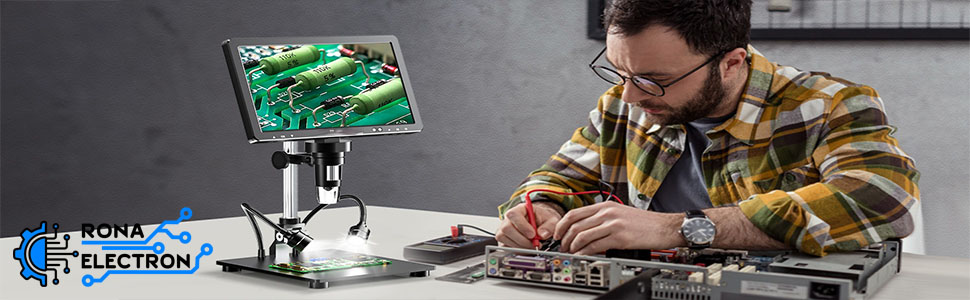
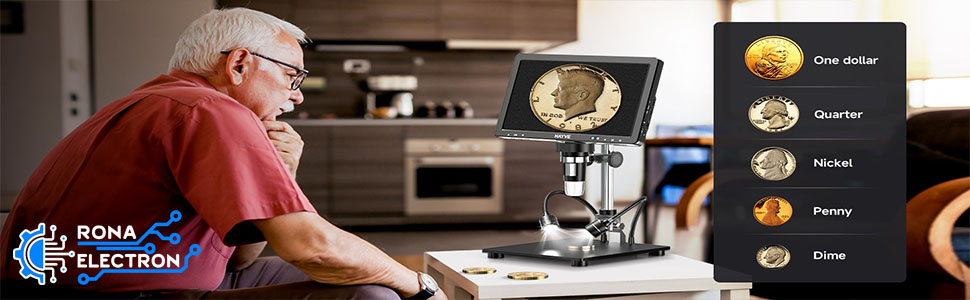
این میکروسکوپ برای استفاده در آزمایشگاهها، تعمیرگاههای الکترونیک، آموزشهای علمی و بررسی اشیاء کلکسیونی مانند سکه و تمبر بسیار مناسب است.
مشخصات فنی میکروسکوپ دیجیتال DM12
- مدل: DM12
- اندازه نمایشگر: 10.1 اینچ IPS با وضوح 600×1024 پیکسل
- سایز لنز اپتیکی: 1/2.8 اینچ
- رزولوشن عکس: 20M، 16M، 12M، 8M، 5M، 2M
- رزولوشن ویدیو: 1080P و 720P (فرمت MP4)
- فرمت تصویر: JPG
- ذخیرهسازی: کارت حافظه TF تا 32GB (کلاس 10)
- نوردهی: 8 عدد چراغ LED با تنظیم شدت نور
- اتصالات: Type-C، خروجی HDMI، کارت حافظه TF
- توان مصرفی: 3W
- باتری: کارکرد حدود 3 ساعت، شارژ کامل 3 ساعت
- سیستمعاملهای پشتیبانیشده: Windows 7/8/10، Mac OS X 12
- زبانهای پشتیبانیشده: English، Russian، German، Italian، Portuguese، Spanish، French، Japanese، Simplified & Traditional Chinese
- دمای کاری: °C -10 تا +55
- رطوبت کاری: 30% تا 85% Rh

ویژگیهای میکروسکوپ دیجیتال DM12
- بزرگنمایی تا 2000X
- نمایشگر بزرگ 10.1 اینچی IPS
- پشتیبانی از چند زبان و منوی کاربرپسند
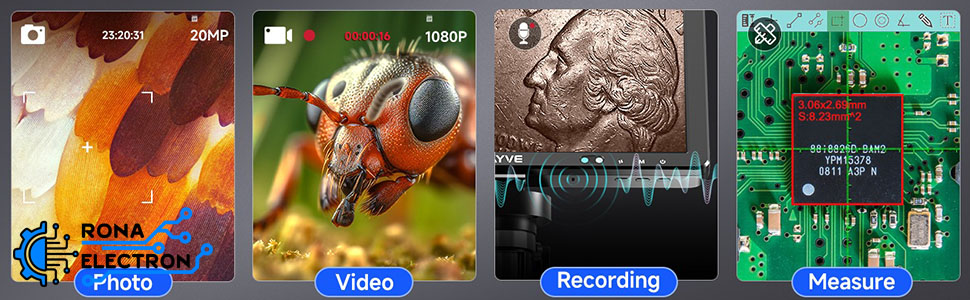
- ضبط ویدیو و ثبت عکس با کیفیت بالا
- حالتهای مختلف نمایش (عکس، ویدیو، پخش مجدد)
- فیلتر رنگ، تنظیم نور، ISO، خطوط راهنما و شارپنس
- خاموشی خودکار برای صرفهجویی در انرژی
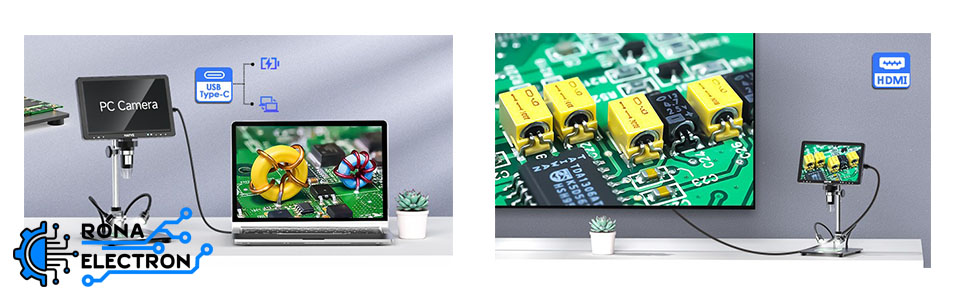
- اتصال مستقیم به تلویزیون و کامپیوتر
- دارای ریموت کنترل برای استفاده راحتتر

نحوه راهاندازی و اتصال میکروسکوپ DM12
1. اتصال به برق یا شارژ
- ابتدا دستگاه را با کابل Type-C به آداپتور یا پاوربانک وصل کنید و حدود 2 الی 3 ساعت برای شارژ کامل صبر کنید.
- در حالت باتری، میکروسکوپ حدود ۳ ساعت کار مداوم خواهد داشت.
2. استفاده بهصورت مستقل
- میکروسکوپ دارای نمایشگر 10.1 اینچی IPS است و بدون نیاز به کامپیوتر یا تلویزیون میتوانید مستقیماً از آن استفاده کنید.
- با دکمه Power دستگاه را روشن کنید.
- با کلیدهای Up/Down روی دستگاه یا ریموت کنترل، میزان بزرگنمایی را تنظیم کنید.
- برای ثبت تصویر از دکمه OK استفاده کنید.
3. اتصال به کامپیوتر
- کابل Type-C را به میکروسکوپ و پورت USB کامپیوتر وصل کنید.
- روی نمایشگر دستگاه، حالت PC Camera را انتخاب کنید.
- در ویندوز یا مک، میتوانید با نرمافزار HiView یا حتی نرمافزارهای پخش تصویر (مثل Camera در ویندوز) تصاویر زنده را ببینید و ذخیره کنید.
4. اتصال به تلویزیون یا مانیتور (TV/HDMI)
- کابل HDMI را از خروجی دستگاه به ورودی تلویزیون متصل کنید.
- نمایشگر تلویزیون تصویر زنده میکروسکوپ را با کیفیت بالا نمایش خواهد داد.
5. استفاده از کارت حافظه
- کارت حافظه TF (کلاس 10، حداکثر 32GB) را وارد کنید.
- عکسها در فرمت JPG و ویدیوها در فرمت MP4 ذخیره میشوند.
- میتوانید فایلها را از طریق کارتخوان یا اتصال مستقیم Type-C به کامپیوتر منتقل کنید.
- 6. کنترل از راه دور (Remote Control)
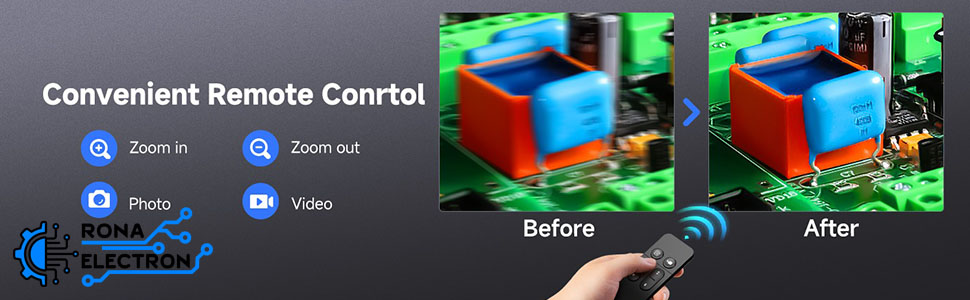
- دستگاه دارای ریموت کنترل است که امکان تغییر حالت، ثبت عکس/فیلم، زوم و مرور تصاویر را از راه دور فراهم میکند.

نحوه استفاده از نرمافزار HiView در میکروسکوپ DM12
1. دانلود و نصب نرمافزار
- نرمافزار مخصوص میکروسکوپ HiView می باشد.
- از لینک دانلود (سایت سازنده) میتوانید نصب کنید. (لینک روی کاتالوگ محصول درج شده)
- این نرمافزار روی Windows 7/8/10 و Mac OS X 12 بهخوبی کار میکند.
2. اتصال به کامپیوتر
- کابل Type-C را به میکروسکوپ و پورت USB کامپیوتر وصل کنید.
- روی نمایشگر دستگاه، حالت PC Camera را انتخاب کنید.
- حالا نرمافزار HiView دستگاه رو بهعنوان یک دوربین شناسایی میکند.
3. امکانات نرمافزار HiView
داخل برنامه میتوانید:
- مشاهده تصویر زنده از میکروسکوپ روی مانیتور کامپیوتر
- ثبت عکس با فرمت JPG و ذخیره روی هارد سیستم
- فیلمبرداری با فرمت MP4 (کیفیت 720P یا 1080P)
- تنظیم نور، کنتراست، رنگ و بزرگنمایی دیجیتال
- اندازهگیری روی تصویر
- مدیریت فایلها
4. حالتهای USB (وقتی به کامپیوتر وصل میکنید)
- در منوی دستگاه سه گزینه نمایش داده میشه:
- Mass Storage → برای انتقال فایلها (مثل یک فلش مموری)
- PC Camera → نمایش زنده روی کامپیوتر و کار با نرمافزار HiView
- Charging Mode → فقط برای شارژ باتری
5. نکته مهم
- اگر نرمافزار HiView نصب نباشد، میکروسکوپ در حالت PC Camera معمولاً توسط برنامههای پیشفرض دوربین (Camera در ویندوز یا Photo Booth در مک) هم شناسایی میشود.
- برای کارهای دقیق و امکانات کامل HiView رو نصب کنید.

دکمهها و کنترلهای میکروسکوپ DM12
روی دستگاه و ریموت کنترل، چند کلید اصلی وجود دارد:
- Power (روشن/خاموش): روشن یا خاموش کردن دستگاه.
- OK:
- در حالت مشاهده → ثبت عکس
- در حالت پخش → اجرای ویدیو / تأیید گزینهها
- Menu: ورود به منوی اصلی (تنظیمات تصویر، زبان، تاریخ، فرکانس برق، خاموشی خودکار و …).
- Up/Down: تغییر گزینهها در منو یا تنظیم زوم دیجیتال.
- Flip: چرخاندن تصویر (چپ/راست یا بالا/پایین).
- Reset: ریست اضطراری دستگاه در مواقع هنگ کردن.
دکمههای ریموت کنترل (Remote Control)
- Photo: گرفتن عکس
- Video: شروع/توقف فیلمبرداری
- Playback: مرور عکسها و فیلمهای ذخیرهشده
- Menu: باز کردن منوی تنظیمات
- ▲ ▼ (Up/Down): جابهجایی بین گزینهها یا تنظیم بزرگنمایی دیجیتال
- OK/Enter: انتخاب گزینه یا پخش فایل
ورودیها و خروجیهای میکروسکوپ DM12
- Type-C:
- شارژ باتری داخلی
- انتقال دیتا به کامپیوتر
- انتخاب حالتها: (PC Camera / Mass Storage / Charging)
- HDMI Out: اتصال مستقیم به تلویزیون یا مانیتور برای نمایش تصویر زنده با کیفیت بالا.
- TF Card Slot: پشتیبانی از کارت حافظه Micro SD/TF تا ظرفیت 32GB (کلاس 10).
- پورت کمکی نور (Auxiliary Light Port): برای اتصال چراغهای جانبی و تأمین نور بیشتر در محیطهای تاریک (بعضی مدلها دارد).

چراغها و نشانگرها
- 8 چراغ LED اطراف لنز: قابل تنظیم شدت نور برای روشنایی بهتر.
- نشانگر وضعیت (Indicator Light):
- سبز: دستگاه روشن است
- قرمز چشمکزن: در حال ضبط ویدیو
- آبی: در حال شارژ
نحوه نصب و راهاندازی میکروسکوپ دیجیتال DM12
1. نصب پایه و دستگاه
- پایه فلزی را روی سطح صاف قرار دهید.
- ستون عمودی را روی پایه نصب کنید و پیچها را محکم کنید.
- نگهدارنده نمایشگر را به ستون وصل کرده و در ارتفاع دلخواه تنظیم کنید.
- میکروسکوپ (نمایشگر و لنز) را روی نگهدارنده ثابت کنید.
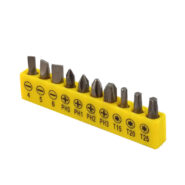
- در صورت نیاز چراغهای جانبی (Auxiliary Lights) را به دو طرف ستون متصل کنید.
2. آمادهسازی دستگاه
- کارت حافظه TF (تا 32GB، کلاس 10) را درون شیار کارت قرار دهید.
- کابل Type-C را وصل کنید و دستگاه را حدود 3 ساعت شارژ کنید (چراغ آبی نشاندهنده شارژ است).
- با دکمه Power دستگاه را روشن کنید.
3. استفاده بهصورت مستقل
- بعد از روشن شدن، تصویر نمونه مستقیماً روی نمایشگر 10.1 اینچی IPS ظاهر میشود.
- فاصله لنز را با پیچ فوکوس تنظیم کنید تا تصویر واضح شود.
- برای عکس گرفتن کلید OK را فشار دهید.
- برای فیلمبرداری دکمه Video روی دستگاه یا ریموت کنترل را بزنید.
4. اتصال به کامپیوتر (PC/Mac)
- کابل Type-C را به میکروسکوپ و پورت USB کامپیوتر وصل کنید.
- روی نمایشگر دستگاه یکی از حالتها را انتخاب کنید:
- PC Camera: نمایش زنده تصویر روی کامپیوتر (با نرمافزار HiView یا Camera).
- Mass Storage: انتقال فایلها مثل یک فلش مموری.
- Charging: فقط شارژ باتری.
- در حالت PC Camera، نرمافزار HiView را باز کنید تا تصویر و امکانات کامل (عکس، فیلم، اندازهگیری و تنظیمات) در دسترس باشند.
5. اتصال به تلویزیون یا مانیتور (TV/HDMI)
- کابل HDMI را به خروجی دستگاه و ورودی تلویزیون وصل کنید.
- تلویزیون روی ورودی HDMI تنظیم شود.
- تصویر زنده میکروسکوپ روی تلویزیون نمایش داده خواهد شد.
6. استفاده از ریموت کنترل
- دستگاه دارای ریموت است که امکان ثبت عکس/فیلم، مرور فایلها و تنظیمات را از راه دور فراهم میکند.
- برای راحتی در محیطهای آموزشی یا آزمایشگاهی کاربرد زیادی دارد.
7. تنظیم نور و کیفیت تصویر
- با کلیدهای نور LED شدت روشنایی را تنظیم کنید.
- از منوی دستگاه میتوانید کنتراست، رنگ، ISO، شارپنس و خطوط راهنما را تغییر دهید.
8. نکات مهم در نصب و راهاندازی:
- دستگاه را روی سطح پایدار قرار دهید تا لرزش روی کیفیت تصویر تأثیر نگذارد.
- همیشه از کارت حافظه کلاس 10 استفاده کنید تا سرعت ضبط ویدیو مناسب باشد.
- هنگام استفاده طولانی مدت، بهتر است دستگاه به برق وصل باشد تا باتری خالی نشود.
- در محیطهای خیلی تاریک یا خیلی روشن از چراغهای جانبی کمک بگیرید.
نکات مهم در استفاده و نگهداری میکروسکوپ دیجیتال DM12
1. لنز و عدسیها
- همیشه لنز را تمیز نگه دارید؛ اثر انگشت یا گرد و خاک باعث افت کیفیت تصویر میشود.
- فقط با دستمال میکروفایبر یا دستمال مخصوص لنز تمیز کنید (نه با دستمال کاغذی یا لباس).
- هیچوقت با فشار یا مواد شیمیایی قوی (مثل الکل غلیظ یا تینر) روی لنز را پاک نکنید.
2. نور و LED ها
- شدت نور LED را متناسب با محیط تنظیم کنید؛ نور خیلی زیاد باعث بازتاب و نور کم باعث تاریکی میشود.
- دستگاه قابلیت تنظیم زاویه نور دارد، برای جلوگیری از سایه انداختن استفاده کنید.
3. فوکوس و بزرگنمایی
- فوکوس را آرام و تدریجی تغییر دهید تا به لنز یا نمونه آسیب نرسد.
- بزرگنمایی بیش از حد همیشه بهتر نیست؛ بهترین وضوح در بزرگنمایی متوسط به دست میآید.
4. محیط کار
- دستگاه را روی سطح صاف و بدون لرزش قرار دهید.
- از قرار دادن میکروسکوپ در محیطهای خیلی مرطوب، گرد و غباری یا خیلی گرم خودداری کنید.
- اگر دستگاه USB است، همیشه به پورت سالم لپتاپ یا آداپتور وصل کنید.
5. اتصالات و کابلها
- کابل USB یا HDMI را به آرامی وصل و جدا کنید تا سوکت آسیب نبیند.
- اگر مدل باطریخور یا شارژی است، باتری را بیش از حد خالی یا پر نگذارید.
6. نمونهها
- اشیاء نوکتیز یا ساینده (مثل تیغ یا فلز خشن) را زیر لنز قرار ندهید، چون میتواند شیشه محافظ لنز را خط بیندازد.
- مواد شیمیایی خورنده (مثل اسیدها) نباید در نزدیکی میکروسکوپ باشند.
7. نرمافزار و ذخیرهسازی
- همیشه قبل از اتصال USB نرمافزار را نصب کنید تا مشکل درایور پیش نیاید.
- فایلهای عکس و ویدئو را مرتب روی کامپیوتر ذخیره کنید تا حافظه دستگاه پر نشود.
8. ایمنی عمومی
- هنگام کار با کودکان یا دانشآموزان، حتماً نظارت کنید چون ممکن است به لنز یا کابل آسیب بزنند.
- میکروسکوپ را خاموش یا از برق جدا کنید اگر مدت طولانی استفاده نمیکنید.
کاربردها
- بررسی بردهای الکترونیکی و لحیمکاری
- آموزش و پژوهش در آزمایشگاههای دانشگاهی
- بررسی کلکسیونها (سکه، تمبر و سنگهای قیمتی)
- مشاهده نمونههای زیستی (حشرات، گیاهان، بافتها)
- کنترل کیفیت در صنایع مختلف
- فیلمبرداری آموزشی و مستندسازی علمی
- استفاده در تعمیرگاههای موبایل و لپتاپ
جمعبندی
میکروسکوپ دیجیتال مدل DM12 انتخابی ایدهآل برای مهندسین، دانشجویان، تعمیرکاران و پژوهشگران است. این محصول با نمایشگر بزرگ، بزرگنمایی بالا و امکانات حرفهای، امکان بررسی و ثبت جزئیات ریز را با وضوح و کیفیت بالا فراهم میکند.


دیدگاهها0
هیچ دیدگاهی برای این محصول نوشته نشده است.